
Diese Seite führt Sie Schritt für Schritt durch das Anlegen eines neuen Votings im Administrationsbereich. Sie ist die Anleitungs-Seite zum Konfigurations-Formular, das Sie nach dem Klick auf Voting anlegen sehen. Was es konzeptionell mit den Modi des Votings auf sich hat (E-Mail, Code, Kombiniert), beschreibt die Seite Voting-Modus.
Sobald ein Voting angelegt ist, lassen sich die Einstellungen nicht mehr ändern. Planen Sie deshalb Modus, Sicherheitstyp und Stimmen-Regel vor dem Anlegen sorgfältig durch. Wenn Sie unsicher sind, sprechen Sie das gerne mit uns ab.
Empfehlung für ein Standard-Voting im Bank-Modus:
-
Sicherheitstyp IP, Useragent und Email verifiziert
-
Standardguthaben 1
-
Standardguthaben pro Periode pro Tag
-
CAPTCHA aktiv
Mit dieser Konfiguration sind Bots und automatisierte Manipulations-Versuche zuverlässig draußen. Dass dabei vereinzelt auch legitime Stimmen blockiert werden (zum Beispiel aus dem geteilten Familien-WLAN), ist die Kehrseite einer hohen Sicherheits-Stufe. Hintergrund dazu auf der Seite Sicherheitsmechanismen.
Bevor Sie loslegen
Klären Sie folgende Punkte vor dem Anlegen:
-
Name des Votings und Zeitraum (Start und Ende der Voting-Phase).
-
Registrierungsphase: Wann öffnen die Projekt-Bewerbungen, wann schließen sie?
-
Stimmen-Regel: Wie viele Stimmen darf eine Person pro welchem Zeitraum abgeben?
-
Bestenliste: Soll während des Votings eine Rangliste sichtbar sein und welche Inhalts-Seite zeigt sie?
-
Kategorien: Sollen Projekte in mehreren Kategorien gegeneinander antreten?
Schritt 1: Voting-Übersicht öffnen
Öffnen Sie im Administrationsbereich den Menüpunkt Votings > Übersicht. Sie sehen die Liste aller bestehenden Votings auf Ihrer Plattform und oberhalb der Tabelle die Schaltfläche Voting anlegen.
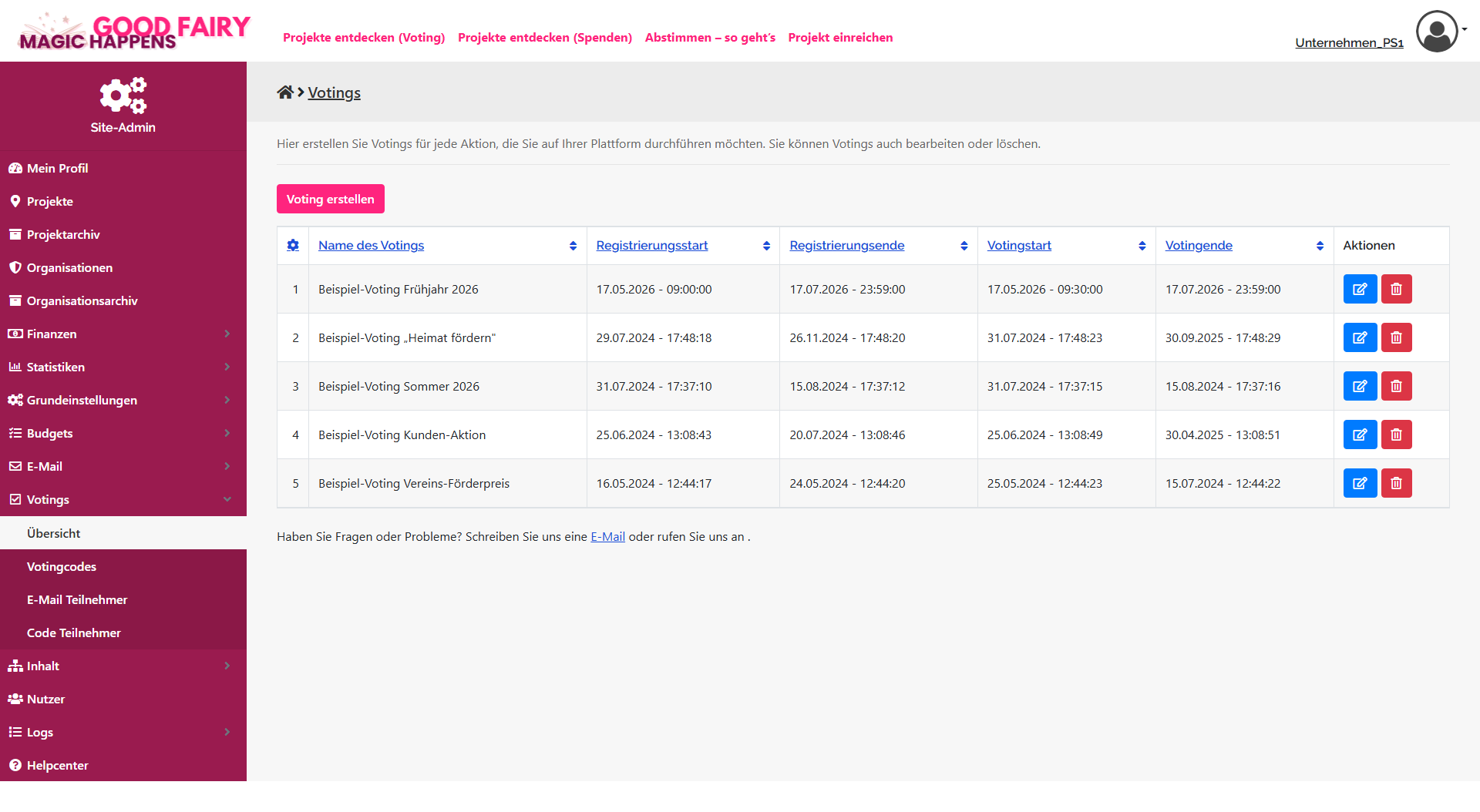
Übersicht aller bestehenden Votings. Die Schaltfläche „Voting anlegen" liegt oberhalb der Tabelle.
Schritt 2: Grunddaten eintragen
Nach Klick auf Voting anlegen sehen Sie das Konfigurations-Formular. Es ist immer dasselbe, unabhängig von Modus oder Plattform-Aktivierung.
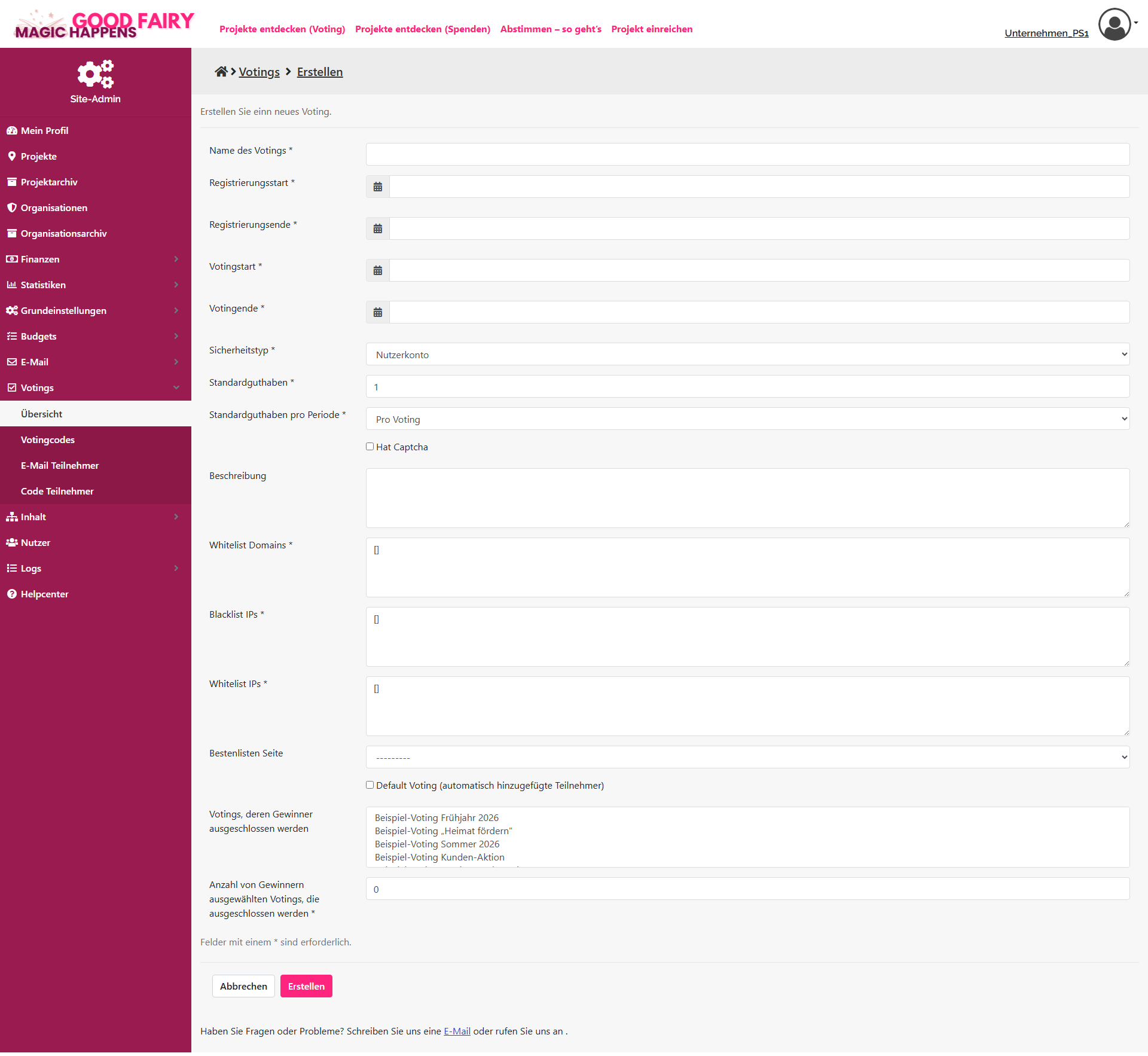
Leeres Konfigurations-Formular zum Anlegen eines neuen Votings.
Name des Votings
Das erste Feld ist der Name. Er wird intern, in den Voting-Übersichten und auf der öffentlichen Plattform angezeigt.

Eingabefeld für den Voting-Namen.
Aus dem Namen wird automatisch das URL-Kürzel (Slug) für die Voting-Seite erzeugt. Wählen Sie den Namen klar, vermeiden Sie Umlaute und Sonderzeichen. Der Slug lässt sich später nicht mehr ändern.
Zeitraum festlegen
Tragen Sie vier Datumsangaben ein: Registrierungsstart und -ende für die Bewerbungsphase, Votingstart und -ende für die eigentliche Abstimmungsphase.
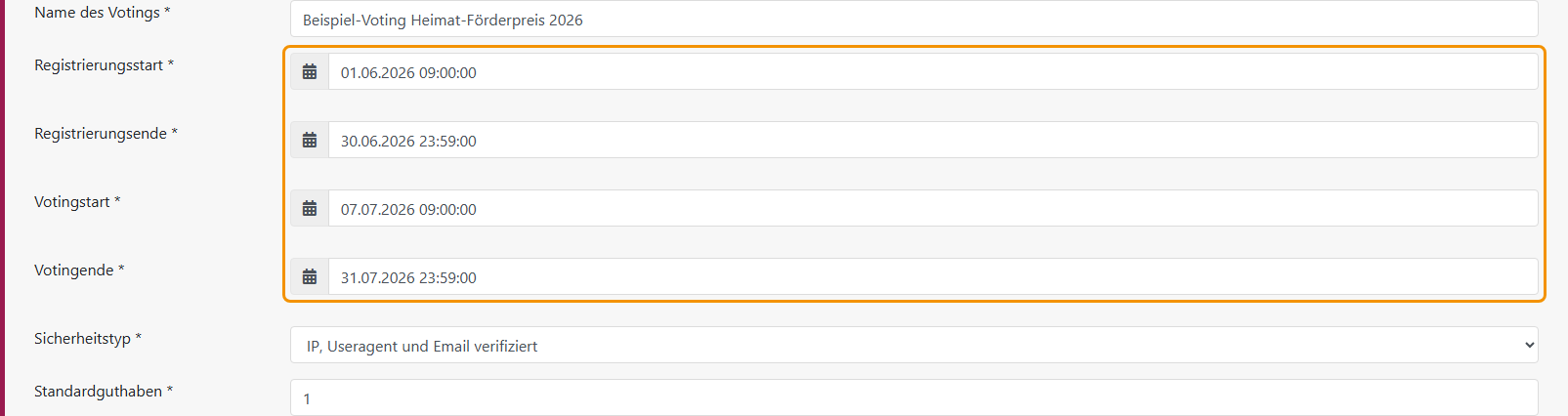
Die vier Datumsfelder für Registrierungs- und Voting-Zeitraum.
|
Feld |
Bedeutung |
Typische Dauer |
|---|---|---|
|
Registrierungsstart |
Ab wann dürfen Projekte eingereicht werden? |
Sofort, oder einige Tage vor Veröffentlichung. |
|
Registrierungsende |
Bis wann dürfen Projekte eingereicht werden? |
Vier bis sechs Wochen nach Registrierungsstart. |
|
Votingstart |
Ab wann dürfen Teilnehmer abstimmen? |
Etwa eine Woche nach Registrierungsende, damit Sie die eingereichten Projekte sichten können. |
|
Votingende |
Bis wann darf abgestimmt werden? |
Je nach Aktion wenige Tage bis mehrere Wochen. |
Schritt 3: Sicherheits- und Stimmen-Einstellungen
Sicherheitstyp
Der Sicherheitstyp legt fest, wie streng eine Stimme geprüft wird, bevor sie als gültig zählt.
Empfehlung: Wählen Sie IP, Useragent und Email verifiziert. In Zeiten von Bots und automatisierten Manipulations-Versuchen ist das die einzige Stufe, die in der Praxis ausreichend Schutz bietet. Die anderen Stufen stehen vor allem aus historischen Gründen zur Verfügung und werden in laufenden Votings nicht mehr eingesetzt.
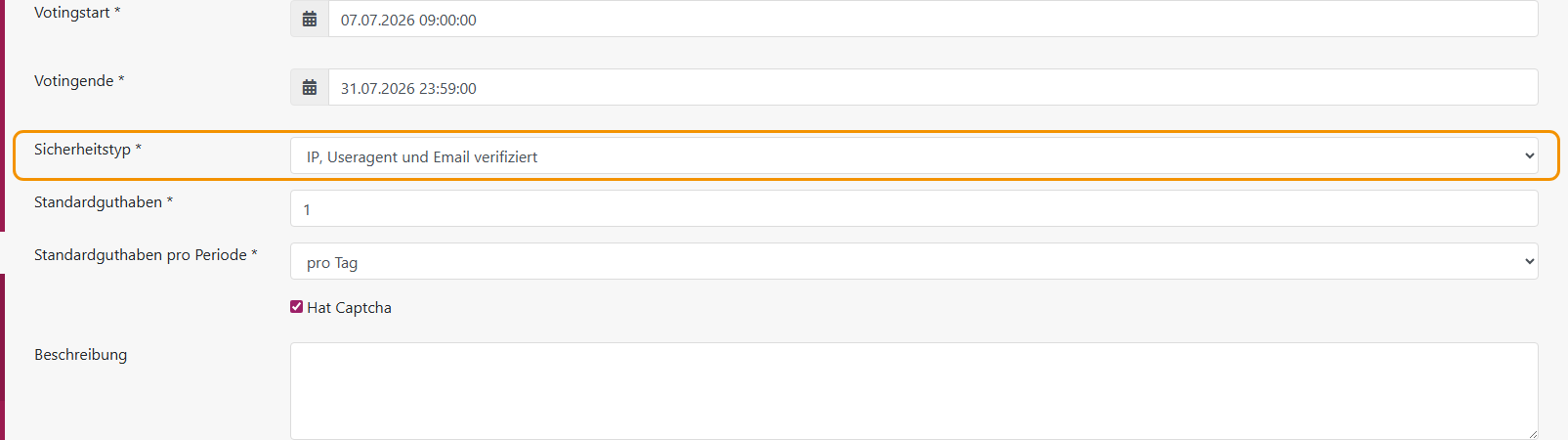
Auswahlfeld Sicherheitstyp mit den sieben verfügbaren Stufen.
Hier alle sieben Stufen zur Übersicht, sachlich beschrieben:
|
Stufe |
Was geprüft wird |
|---|---|
|
Nutzerkonto |
Es genügt ein Nutzerkonto auf der Plattform. |
|
Nutzerkonto aktiviert |
Konto muss aktiviert sein (E-Mail bestätigt). |
|
|
Adresse wird eingegeben, aber nicht verifiziert. |
|
E-Mail verifiziert |
Adresse wird per Link bestätigt. |
|
IP |
Stimmen aus derselben IP-Adresse werden zusammengeführt. |
|
IP und User-Agent |
IP plus Browser-Kennung werden geprüft. |
|
IP, Useragent und Email verifiziert |
Alle drei Merkmale werden geprüft. Empfohlene Stufe. |
Standardguthaben und Standardguthaben pro Periode
Diese beiden Felder zusammen legen fest, wie oft eine Person teilnehmen darf.
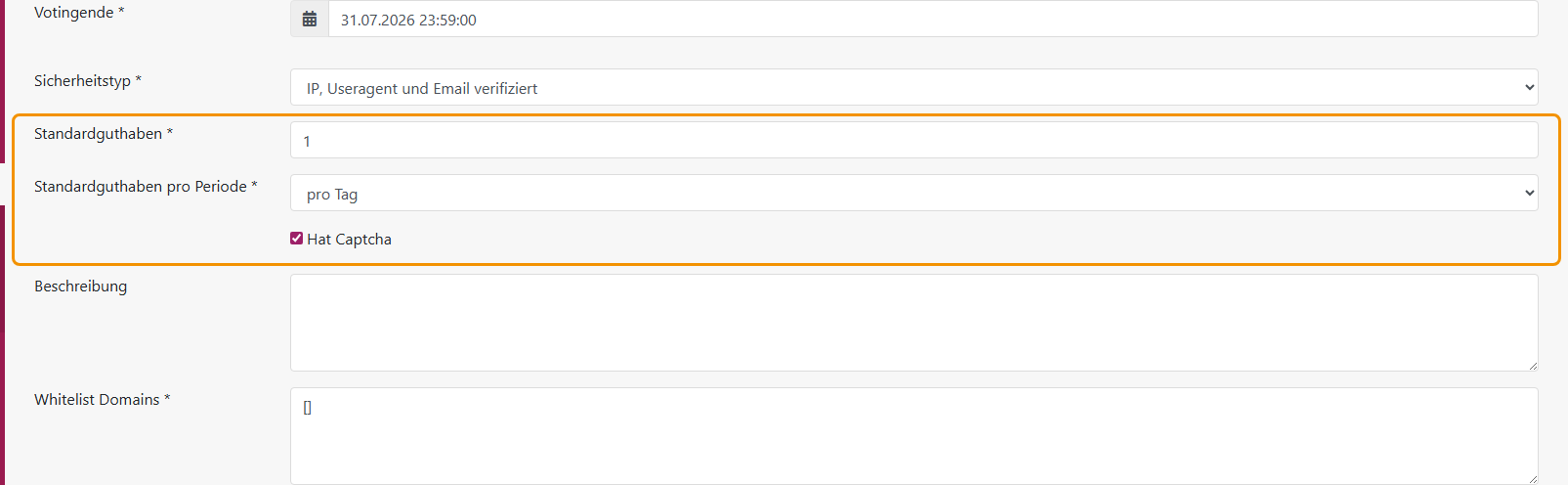
Felder Standardguthaben (Anzahl), Standardguthaben pro Periode (Zeitraum) und Hat CAPTCHA.
Empfehlung: Standardguthaben 1, Periode pro Tag. „pro Tag" bedeutet hier pro Kalendertag - ab Mitternacht ist die nächste Stimme möglich. Das ist eindeutig kommunizierbar und für längere Votings die übliche Wahl.
Die Option pro 24h verhält sich anders: Sie zählt 24 Stunden ab der letzten Stimmabgabe. Wer abends um 22 Uhr abstimmt, kann erst am nächsten Tag um 22 Uhr wieder mitmachen. Das führt in der Praxis häufiger zu Rückfragen und wird deshalb selten verwendet.
|
Periode (Auswahl) |
Bedeutung |
|---|---|
|
Pro Voting |
Eine Stimme pro Person für das gesamte Voting. |
|
pro 24h |
Eine Stimme pro Person alle 24 Stunden ab letzter Stimmabgabe. |
|
pro Tag |
Eine Stimme pro Person pro Kalendertag. Empfohlene Periode. |
|
Pro Stunde |
Eine Stimme pro Person pro Stunde. Sehr selten genutzt. |
|
Pro Minute |
Nur für Tests gedacht. Nicht in Live-Votings verwenden. |
CAPTCHA
CAPTCHA ist eine kurze Prüfung, die unterscheidet, ob hinter einer Stimmabgabe ein echter Mensch oder ein automatisiertes Programm (Bot) steckt. Auf der Plattform kommt das Invisible reCAPTCHA von Google zum Einsatz. In den allermeisten Fällen läuft die Prüfung unsichtbar im Hintergrund ab, der Teilnehmer merkt nichts davon. Nur wenn der Verdacht besteht, dass eine Stimme automatisiert eingeht, erscheint ein kurzes Bild-Rätsel. Empfehlung: aktiviert.
Schritt 4: Whitelist und Blacklist
Diese Felder schränken den Teilnehmerkreis ein oder schließen einzelne IP-Adressen aus. In den meisten Standard-Votings bleiben alle drei Felder leer.
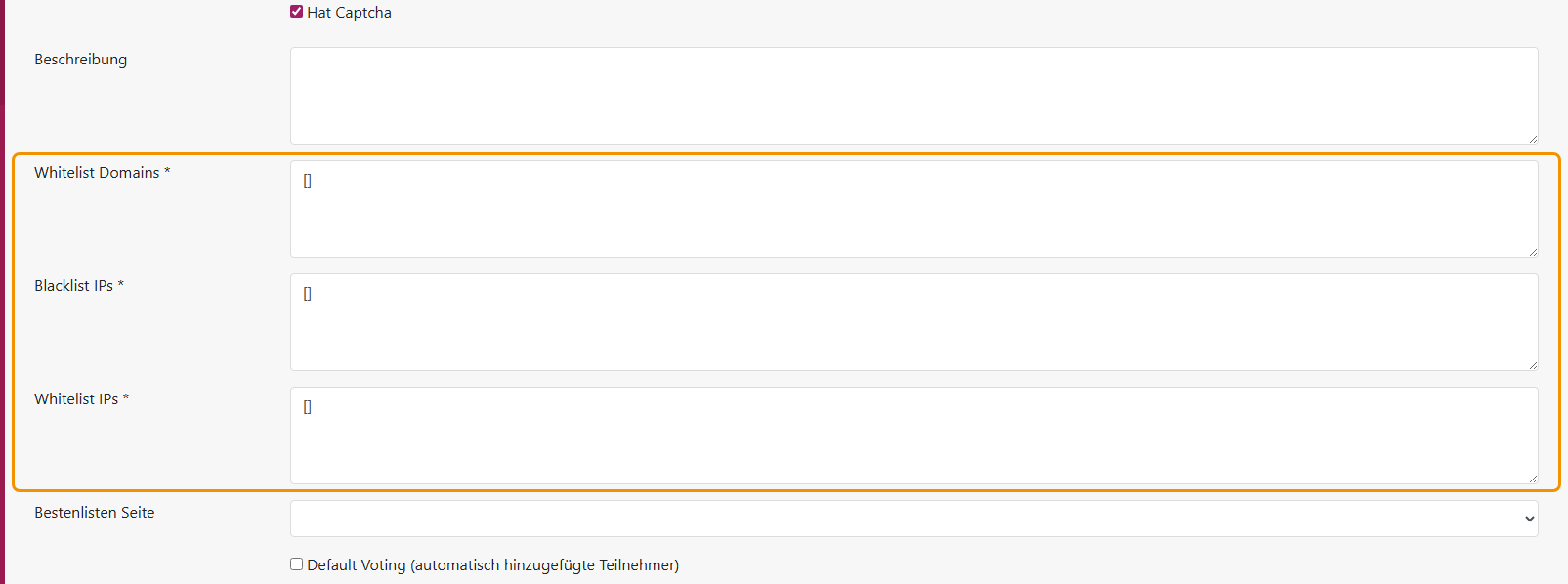
Felder für Whitelist-Domains und Blacklist/Whitelist-IPs.
|
Feld |
Bedeutung |
Beispiel |
|---|---|---|
|
Whitelist Domains |
Nur E-Mail-Adressen dieser Domains dürfen abstimmen. Eine Domain ist der Teil hinter dem @ in einer E-Mail-Adresse. Wenn das Feld leer bleibt, sind alle Domains zugelassen. |
|
|
Blacklist IPs |
Stimmen von diesen IP-Adressen werden abgewiesen. Eine IP-Adresse ist die Adresse, mit der ein Computer im Internet erreichbar ist. Wird in der Regel nur bei gezielten Manipulations-Versuchen genutzt. |
|
|
Whitelist IPs |
Nur Stimmen von diesen IP-Adressen sind erlaubt. Spezialfall, zum Beispiel wenn ein Voting ausschließlich innerhalb eines bestimmten Firmen-Netzes laufen soll. |
|
Die Pflege der Whitelist-Domains erfolgt aktuell nicht im Self-Service. Wenn Sie hier einschränken möchten, stimmen Sie die gewünschten Domains vor Voting-Start mit uns ab. Eine Self-Service-Version ist in Vorbereitung.
Schritt 5: Weitere Einstellungen
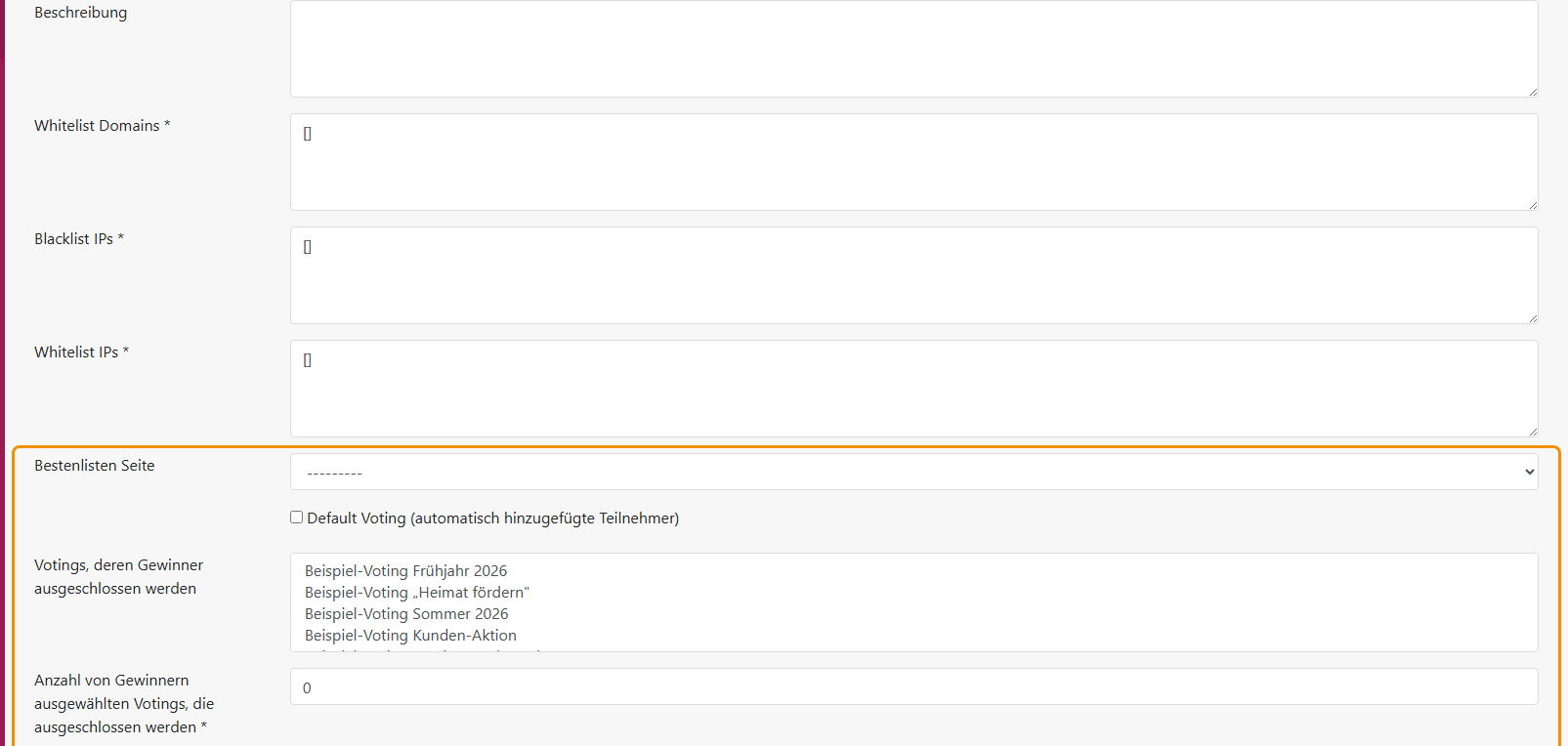
Bestenliste-Seite, Default-Voting und Ausschluss von Vorgänger-Gewinnern.
|
Feld |
Bedeutung |
Beispiel |
|---|---|---|
|
Bestenliste-Seite |
Inhalts-Seite, auf der die Rangliste der Projekte während des Votings angezeigt wird. Ohne Auswahl wird keine Bestenliste eingeblendet. |
Inhalts-Seite Bestenliste 2026, die Sie vorab angelegt haben. |
|
Default-Voting |
Wenn aktiv, werden Personen, die sich nach Voting-Start neu auf Ihrer Plattform anmelden, automatisch als Teilnehmer dieses Votings registriert. Sinnvoll bei dauerhaften Aktionen. Im Standard-Fall deaktiviert lassen. |
Bei einem Jahres-Voting, an dem jeder neue Nutzer automatisch teilnehmen soll. |
|
Votings, deren Gewinner ausgeschlossen werden |
Hier wählen Sie ein oder mehrere frühere Votings aus. Die Top-Plätze dieser Votings dürfen am neuen Voting nicht erneut teilnehmen. Dadurch erhalten beim nächsten Voting auch andere Projekte eine Chance. |
Auswahl: Voting Frühjahr 2025 und Voting Herbst 2025. |
|
Anzahl von Gewinnern, die ausgeschlossen werden |
Wie viele der vorderen Plätze aus den oben gewählten Votings gesperrt sind. Wirkt nur in Kombination mit dem Feld darüber. |
|
Schritt 6: Erstellen
Wenn alle Werte gesetzt sind, klicken Sie auf die Schaltfläche Erstellen unten im Formular.

Erstellen-Schaltfläche am Ende des Formulars.
Das Voting wird angelegt und Sie kommen in die Bearbeitungsansicht. Beachten Sie: Sobald das Voting angelegt ist, sind die Einstellungen nicht mehr veränderbar. Prüfen Sie deshalb vor dem Klick noch einmal alle Felder.
Beispiel: vollständig ausgefülltes Formular
So sieht das Formular aus, wenn es mit der Standard-Empfehlung ausgefüllt ist (Sicherheitstyp IP, Useragent und Email verifiziert, eine Stimme pro Tag, CAPTCHA an):
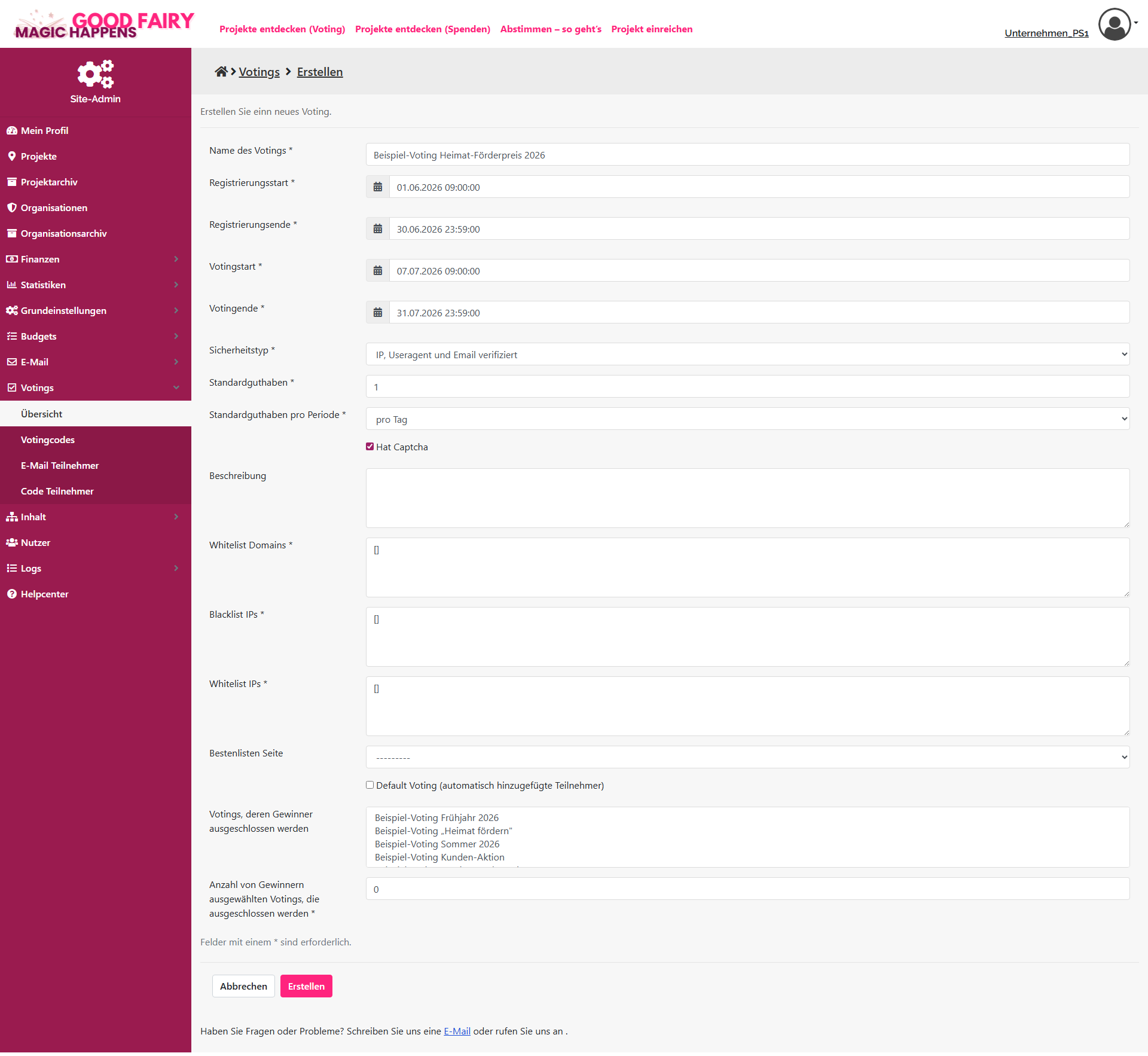
Voll ausgefülltes Formular mit Standard-Empfehlung.
Nach dem Speichern: Bearbeitungsansicht
Nach dem Anlegen kommen Sie automatisch in die Bearbeitungsansicht des Votings. Sie sehen dort dieselben Felder wie im Anlege-Formular - sie sind aber nur noch zur Ansicht da. Verändern lassen sich die Werte hier nicht mehr.
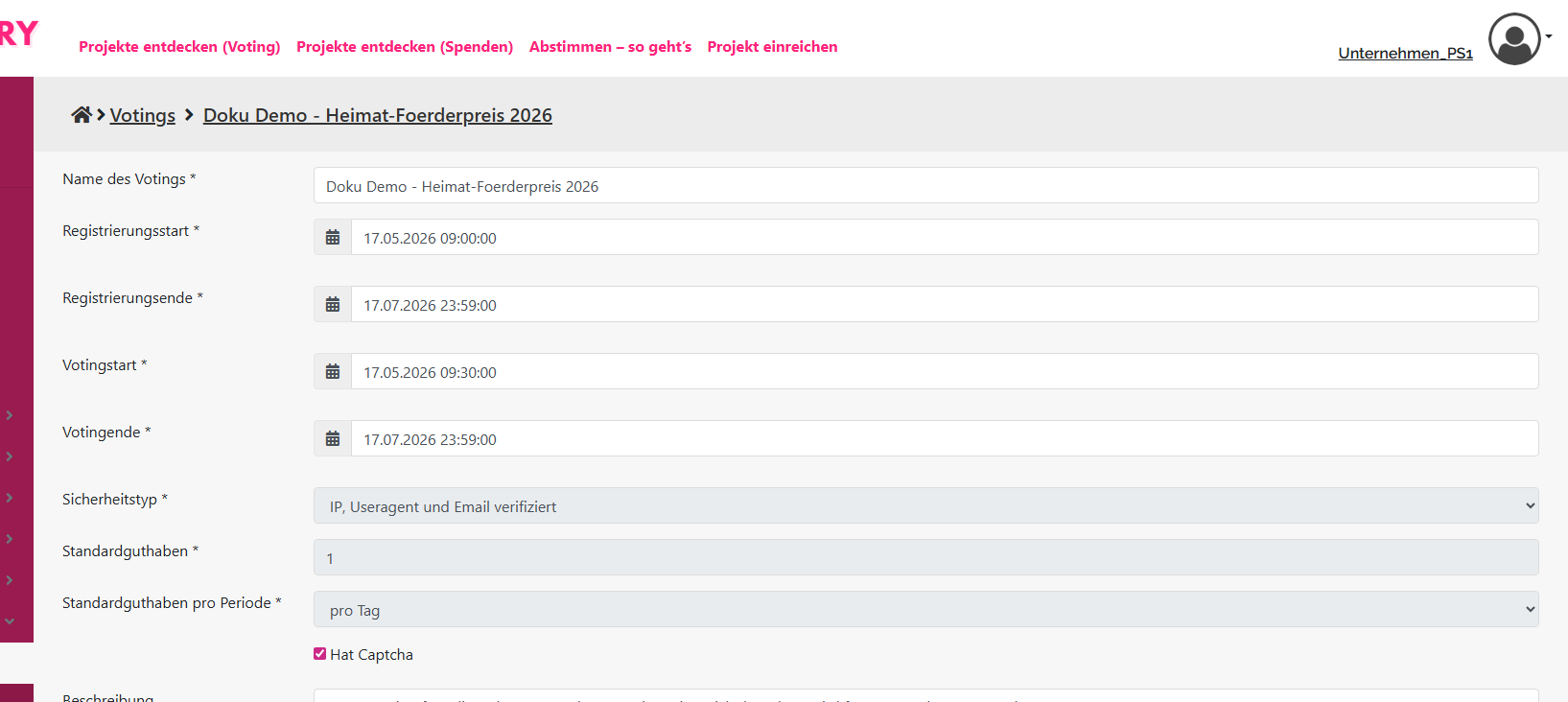
Bearbeitungsansicht eines bestehenden Votings, oberer Bereich mit Name und Datumsfeldern.
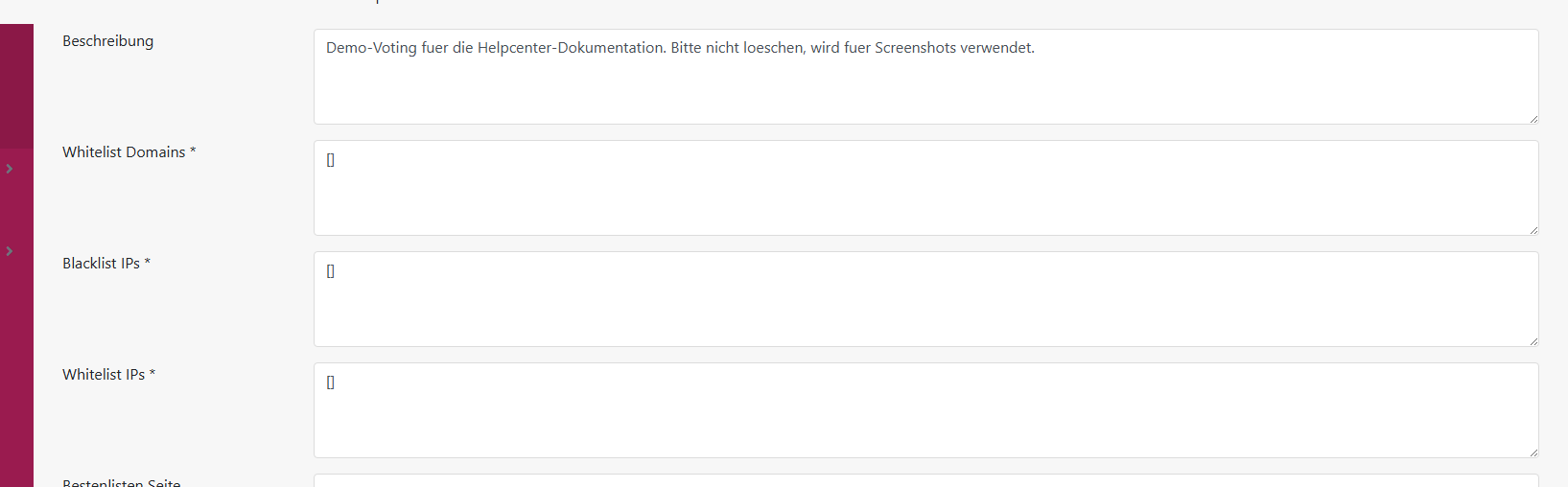
Bearbeitungsansicht, mittlerer Bereich mit Sicherheitstyp, Standardguthaben und Whitelist-Feldern.
Phasen eines Votings
Ein typisches Voting durchläuft vier Phasen, die sich aus den Datumsfeldern im Anlege-Formular ergeben. Pro Phase können eigene Inhalts-Seiten und Seitenübergänge eingerichtet werden, damit die Plattform automatisch die passende Startseite anzeigt.
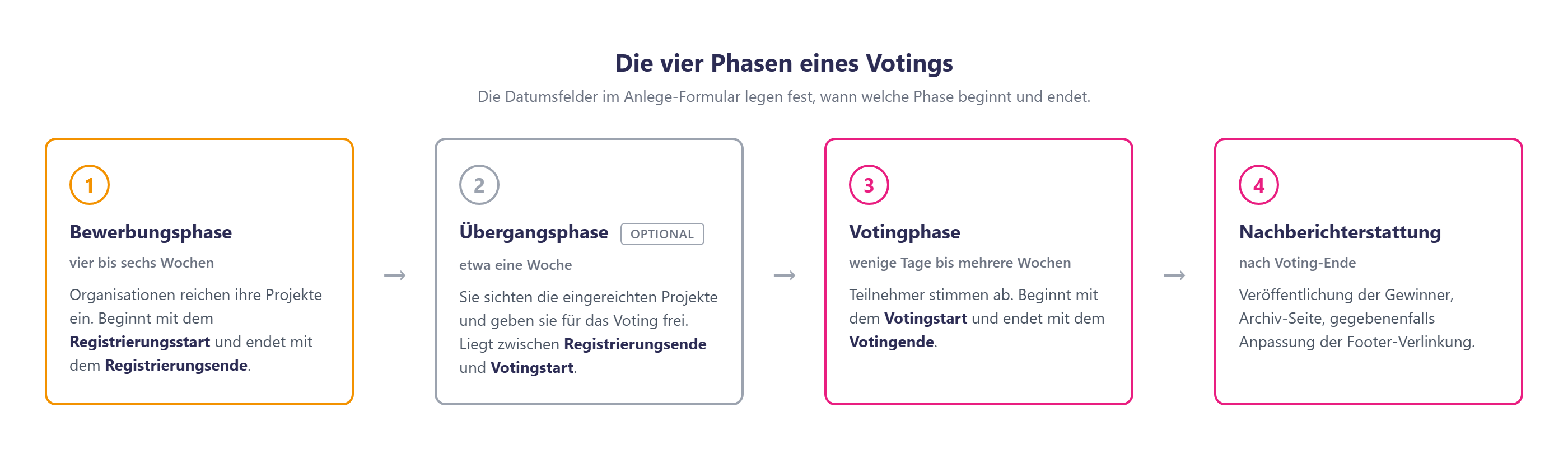
Übersicht der vier Voting-Phasen mit typischer Dauer und Inhalt.
Was nach dem Anlegen noch zu tun ist
Das Anlegen des Votings ist nur der erste Schritt. Eine kompakte Übersicht aller weiteren Arbeitsschritte (Inhaltsseiten, Spielregeln, Bestenliste, Code-Pakete, Mail-Vorlagen ...) finden Sie auf der Seite Checkliste „Neues Voting".
Sie wollen die Voting-Vorbereitung abgeben?
Die komplette Voting-Vorbereitung können Sie an uns auslagern - inklusive Anlage, Code-Pakete und Einrichtung der Inhaltsseiten. Sobald das Voting live ist, übernehmen Sie wieder die laufende Betreuung. Den Auftrag erteilen Sie über das Formular unter helpdesk.particulate.de.
Verwandte Seiten
-
Voting-Modus - die drei Modi konzeptionell erklärt
-
Checkliste „Neues Voting" - alle Arbeitsschritte rund um ein neues Voting
-
E-Mail Votings - Spielregeln und Hinweise zu Familien- und Firmen-PCs
-
Code-Votings - Code-Pakete anlegen, Codes ausgeben
-
Sicherheitsmechanismen - was im Hintergrund passiert und welche Fehlermeldungen Teilnehmer sehen können
-
Voting-Daten verstehen und auswerten - Auswertungs-Leitfaden für nach dem Voting